
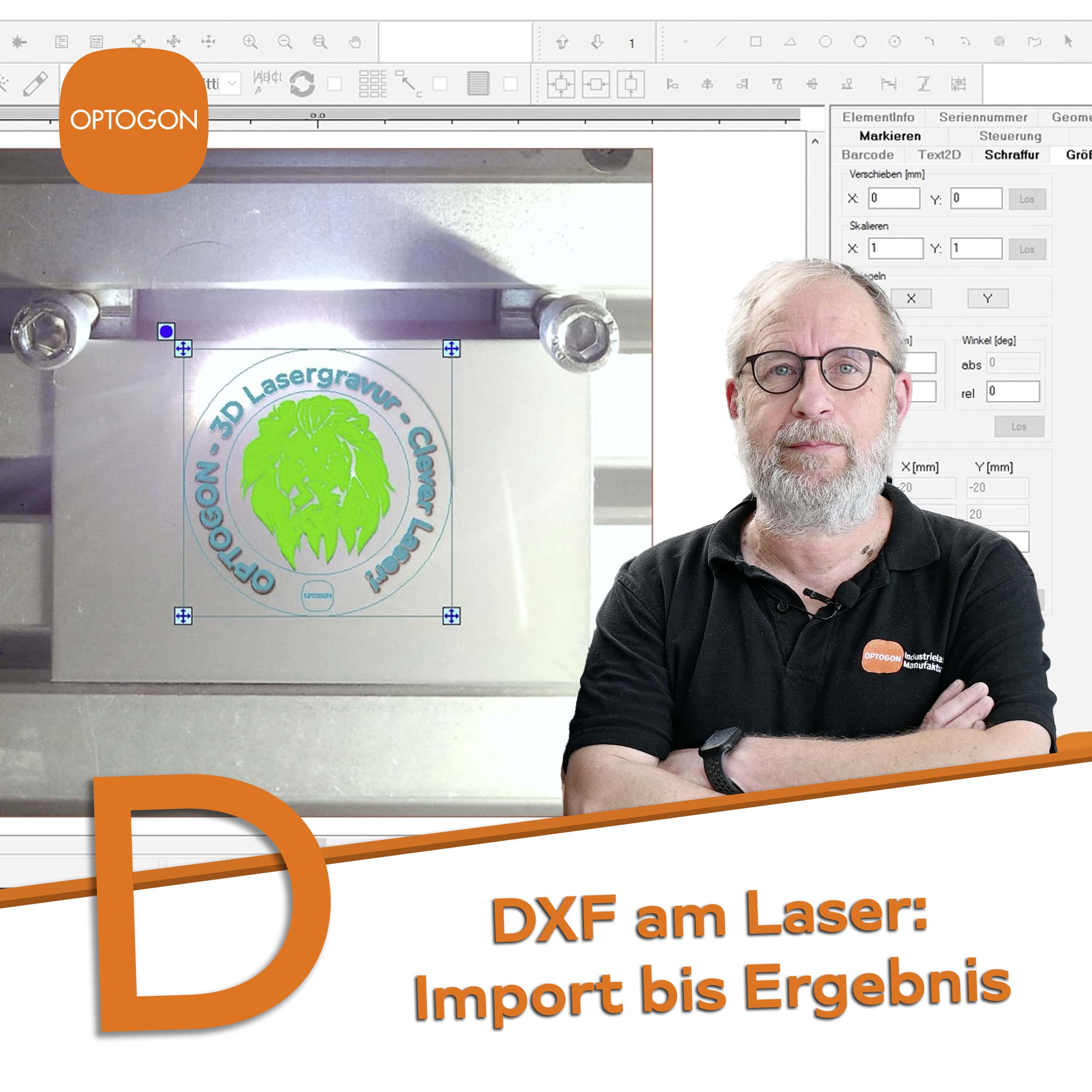
DXF-Workflow direkt am Laser: importieren, anpassen, gravieren
So bringen Sie Ihre DXF-Dateien ohne Umwege aufs Bauteil – mit Kamerabild, Vektor-Edit und getrennten Parametern für Text und Grafik.
Sie stehen an der Anlage, das Bauteil liegt bereit, und aus dem CAD kommt eine DXF. Jetzt zählt nicht Theorie, sondern ein Ablauf, der funktioniert: Datei rein, Geometrie passend, Parameter je Element sauber getrennt, Position fix, Start. Genau das zeigt Andreas Plauschin in unserem How-To – inklusive dem typischen Praxisproblem „Überschneidung im Vektor“ und wie Sie das direkt nach dem Import korrigieren.
Im Video sehen Sie den kompletten Ablauf an einem Praxisbeispiel mit zwei DXF-Dateien (Text + Löwenkopf) – inkl. Vektor-Edit und Positionierung per Kamera oder X/Y.
Für wen ist das gedacht?
Wenn Sie eine oder mehrere dieser Situationen kennen, sind Sie hier richtig:
-
Sie möchten DXF direkt am Laser importieren und nicht „erst irgendwo anders“.
-
Sie müssen zwei DXF-Dateien kombinieren (z. B. Text + Logo).
-
Sie wollen Text und Grafik unterschiedlich bearbeiten (z. B. Text gravieren, Grafik hell markieren).
-
Sie haben Vektor-Probleme nach dem Import (Überschneidungen, Startpunkt, zu grobe Polygone).
-
Sie positionieren lieber über Kamerabild oder brauchen exakte X/Y-Koordinaten.
Der Ablauf aus dem Video: DXF in 5 Schritten
Schritt 1: Erste DXF importieren und sofort prüfen
Sie wählen die DXF-Datei im Explorer aus, prüfen die Vorschau und übernehmen sie in den Job. Direkt nach dem Import passen Sie die Geometrie in der OPTOGON HMI an die gewünschte Bauteilgröße an, damit Proportionen und Position später stimmen. Das ist der Moment, in dem sich typische Fehler früh vermeiden lassen: falsche Skalierung, unpassender Bezug oder ein Layout, das auf dem Bauteil nicht aufgeht. Erst wenn die Konturen sauber „sitzen“, lohnt sich der nächste Schritt in Richtung Parameter und Bearbeitung.
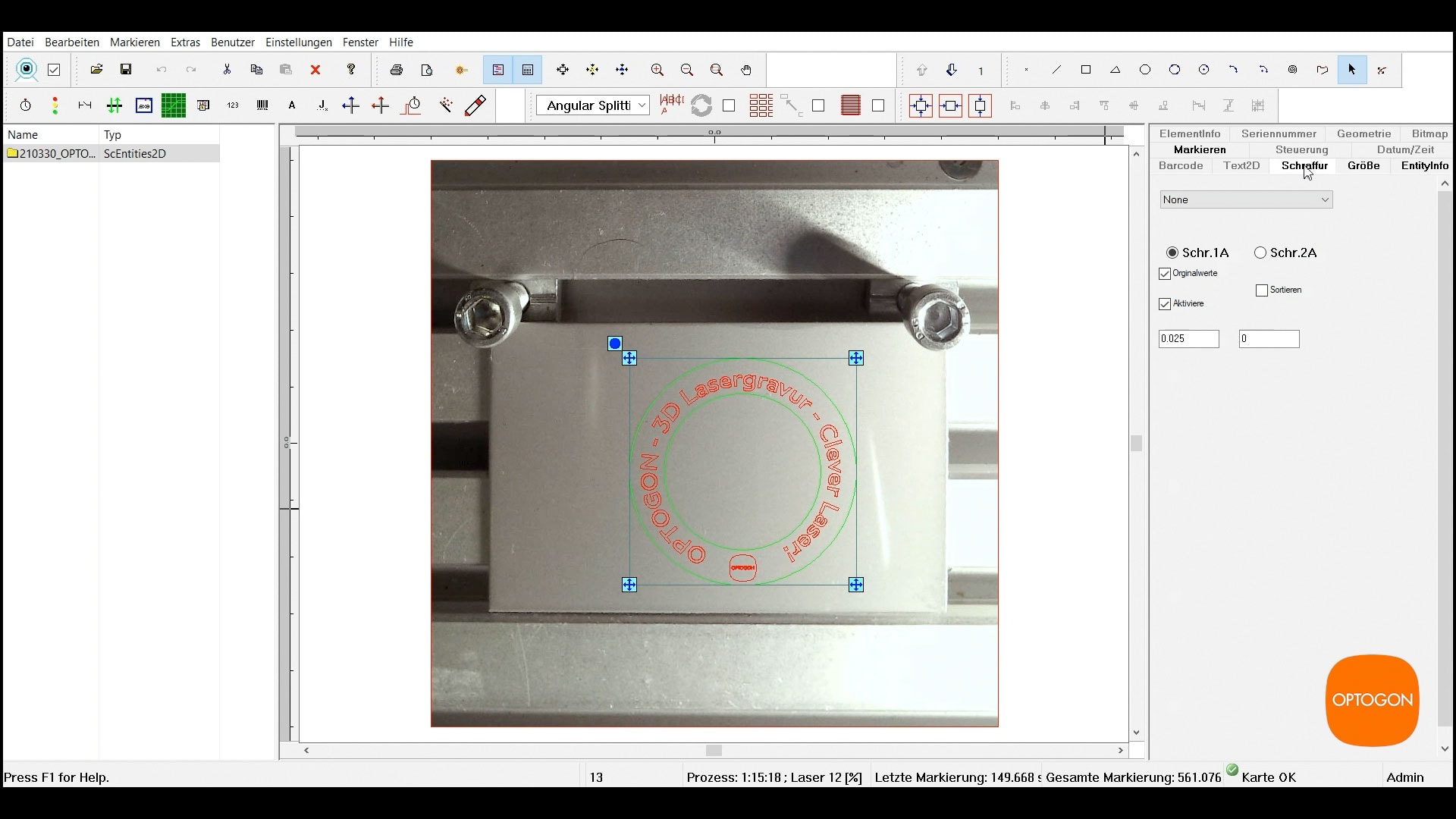
DXF auswählen, Vorschau prüfen, importieren – dann skalieren.
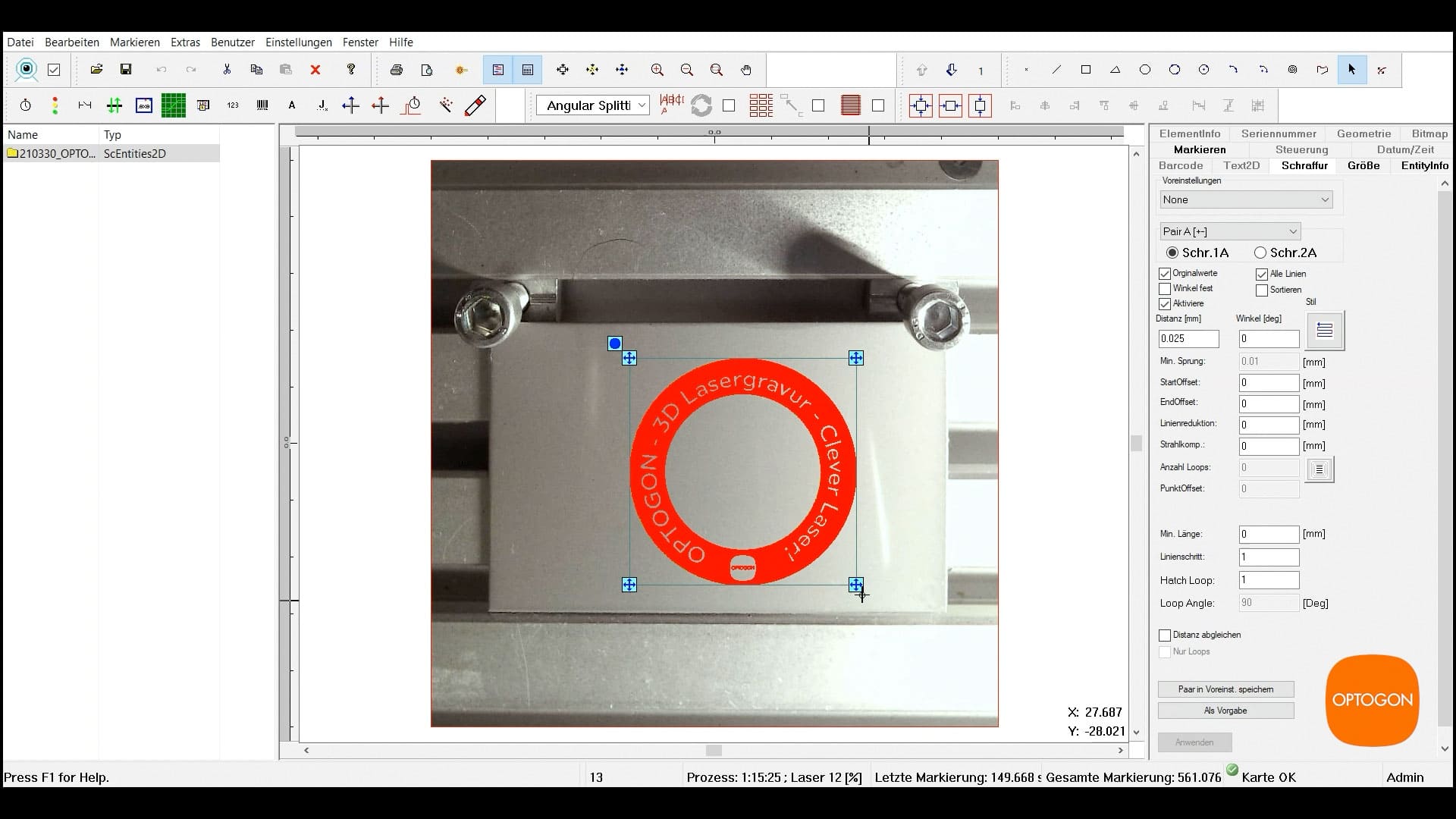
Schraffur pro Element aktivieren – so trennen Sie ‚vertieft‘ und ‚stehen lassen‘ sauber.
Schritt 2: Schraffur und Gravurflächen logisch aufbauen
Im nächsten Schritt geht es nicht um „irgendwie gravieren“, sondern um eine klare Logik: Welche Bereiche sollen vertieft sein, welche Bereiche sollen stehen bleiben? Im Beispiel wäre zunächst der Kreisring vertieft und die Schrift erhaben – das soll bewusst umgedreht werden. Dafür wählen Sie die Schrift gezielt aus, aktivieren die Schraffur für die Gravur und arbeiten mit zwei Schichten, um das Ergebnis kontrolliert aufzubauen. Nach „Anwenden“ ist die Fläche in der Vorschau gefüllt und die erste DXF ist prozessseitig vorbereitet.
Schritt 3: Zweite DXF importieren und über die Kameraansicht ausrichten
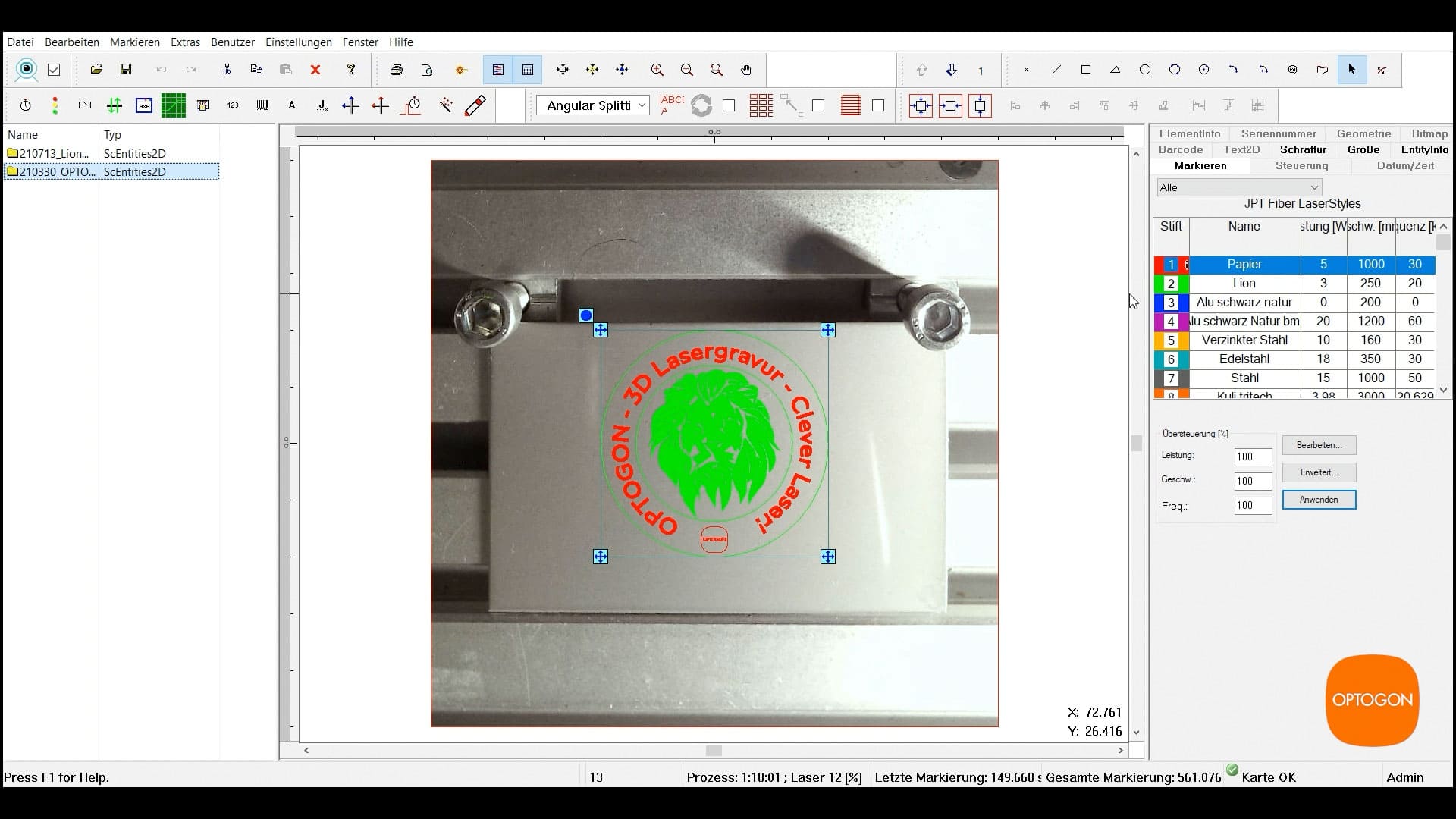
Jetzt kommt die zweite DXF dazu (im Video der Löwenkopf). Der entscheidende Punkt: In der Kameraansicht des OptoSkop sehen Sie die Vorschau direkt auf dem Bauteil – nicht nur „im leeren Raum“. Sie passen zuerst die Größe an und verschieben die Grafik anschließend einfach mit der Maus an die gewünschte Stelle im Layout. So richten Sie die zweite Datei schnell und praxisnah aus und sehen sofort, ob Proportionen und Platzierung zum Werkstück passen, bevor Sie weiter in Richtung Parameter und Ausgabe gehen.
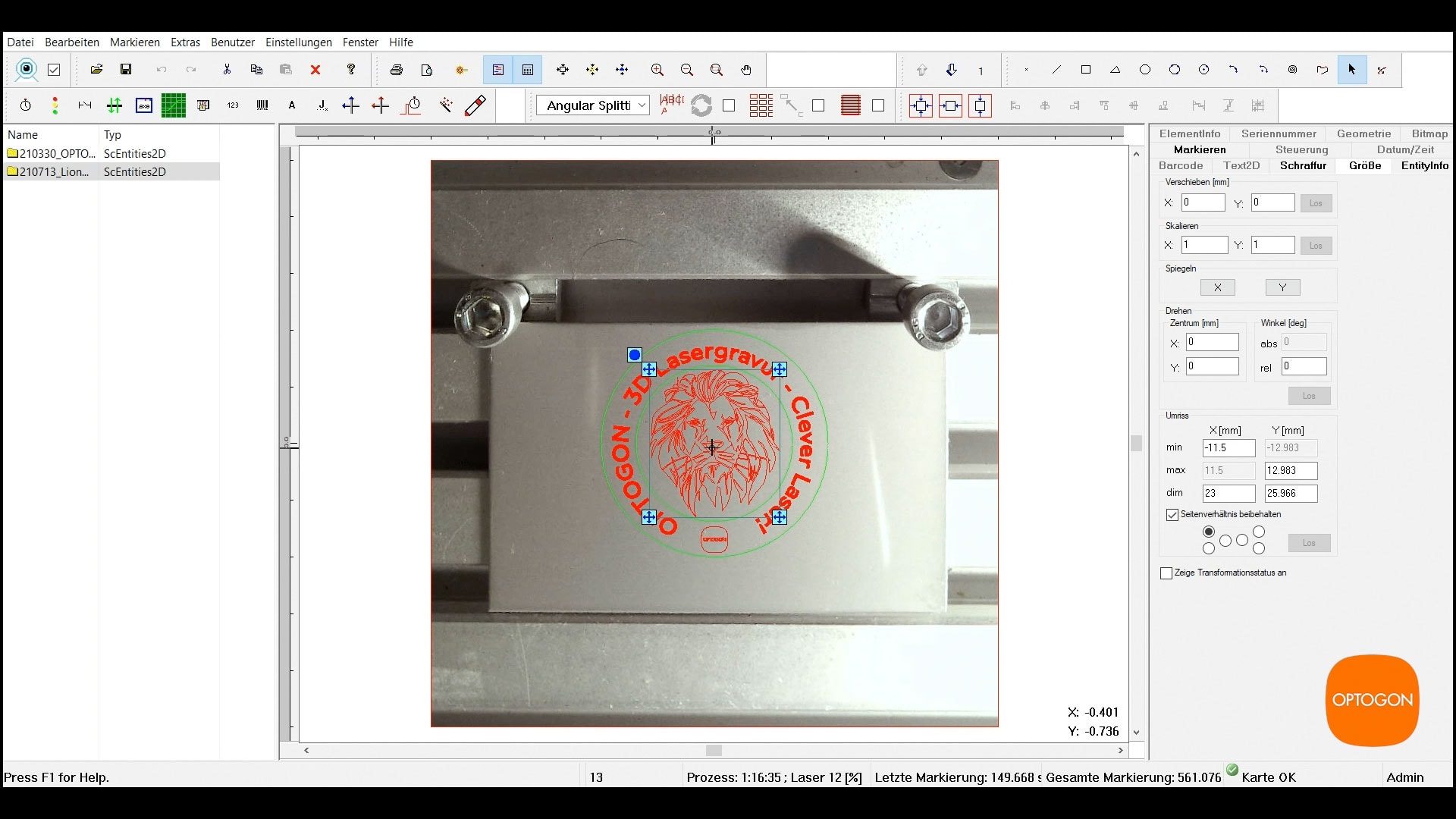
Vorschau direkt auf dem Bauteil: Größe anpassen, Position grob setzen.
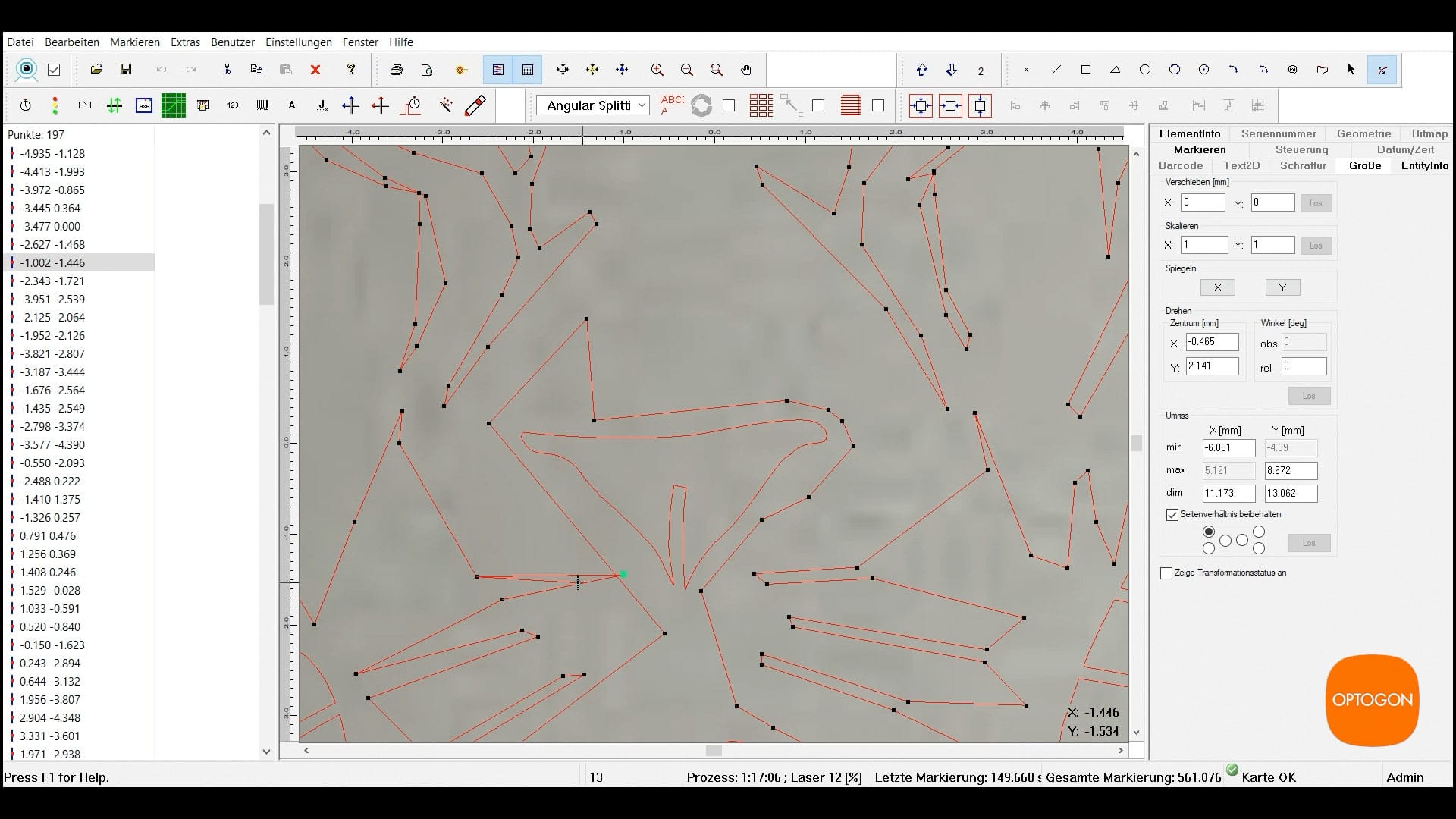
Ankerpunkte verschieben: Überschneidungen im Vektor schnell bereinigen.
Schritt 4: DXF-Vektoren nach dem Import korrigieren (Ankerpunkte, Überschneidungen)
Beim Reinzoomen fällt eine Überschneidung in der DXF auf – genau solche Stellen entscheiden in der Praxis oft darüber, ob der Prozess sauber läuft. Hier zeigt sich der Vorteil vektorbasierten Arbeitens: Sie können die importierte DXF direkt nachbearbeiten, indem Sie Ankerpunkte der Polygone auswählen und verschieben, bis die Überschneidung beseitigt ist. Darüber hinaus stehen Ihnen weitere Möglichkeiten zur Verfügung: Sie können zusätzliche Punkte einfügen, Punkte löschen oder den Startpunkt für Beschriftung und Gravur festlegen. So wird aus „DXF importieren“ ein kontrollierbarer Ablauf, bevor die Daten auf dem Bauteil ausgegeben werden.
Schritt 5: Parameter pro Element trennen (Text gravieren, Löwe anlassen)
Sobald beide Grafiken vorbereitet sind, trennen Sie die Bearbeitung konsequent nach Element. Der Text erhält eine leichte Gravur, damit die Beschriftung klar und dauerhaft wird. Der Löwenkopf wird dagegen mit einem Anlassparameter gelasert – also als Markierung, ohne klassische Gravurtiefe. Genau diese saubere Trennung der Laserparameter ist in der Praxis entscheidend: gleiche DXF-Datenbasis, aber unterschiedliche Prozessziele je Motiv. So erhalten Sie ein Ergebnis, das optisch passt und prozesssicher reproduzierbar bleibt.
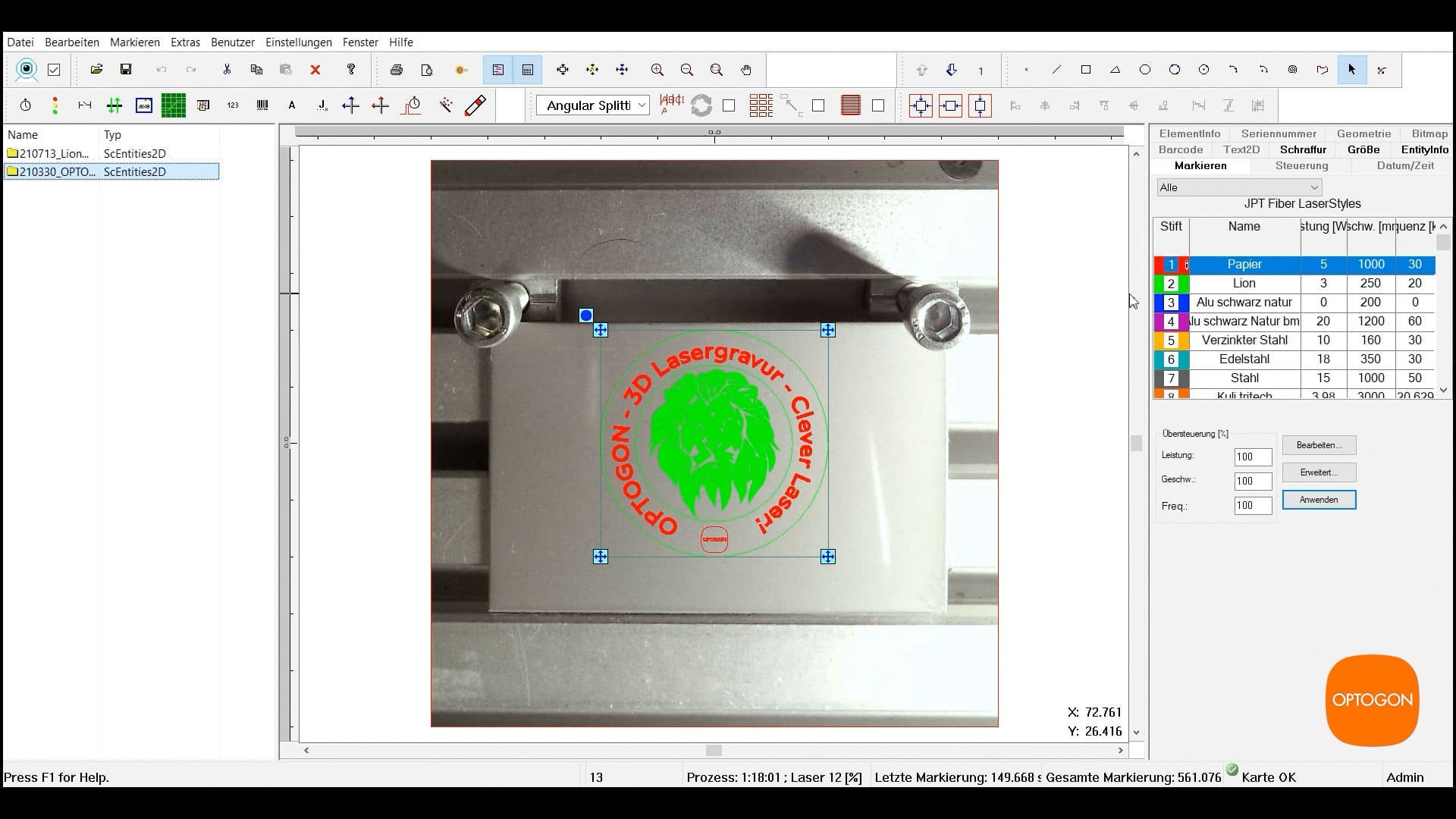
Verschiedene Parameter für unterschiedliche DXF Dateien einfach in der Softwre einstellen.
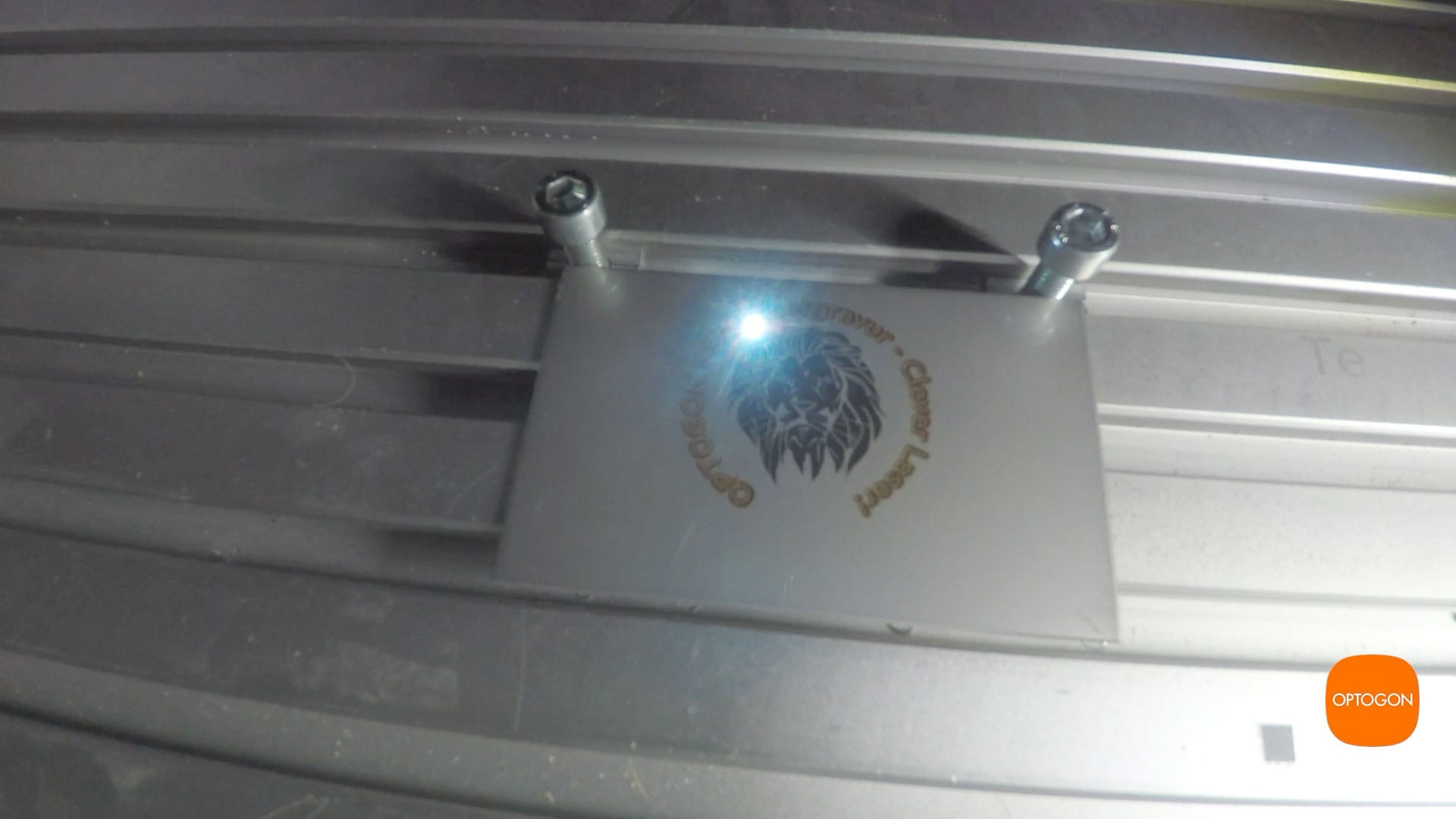
Der Laserprozess.
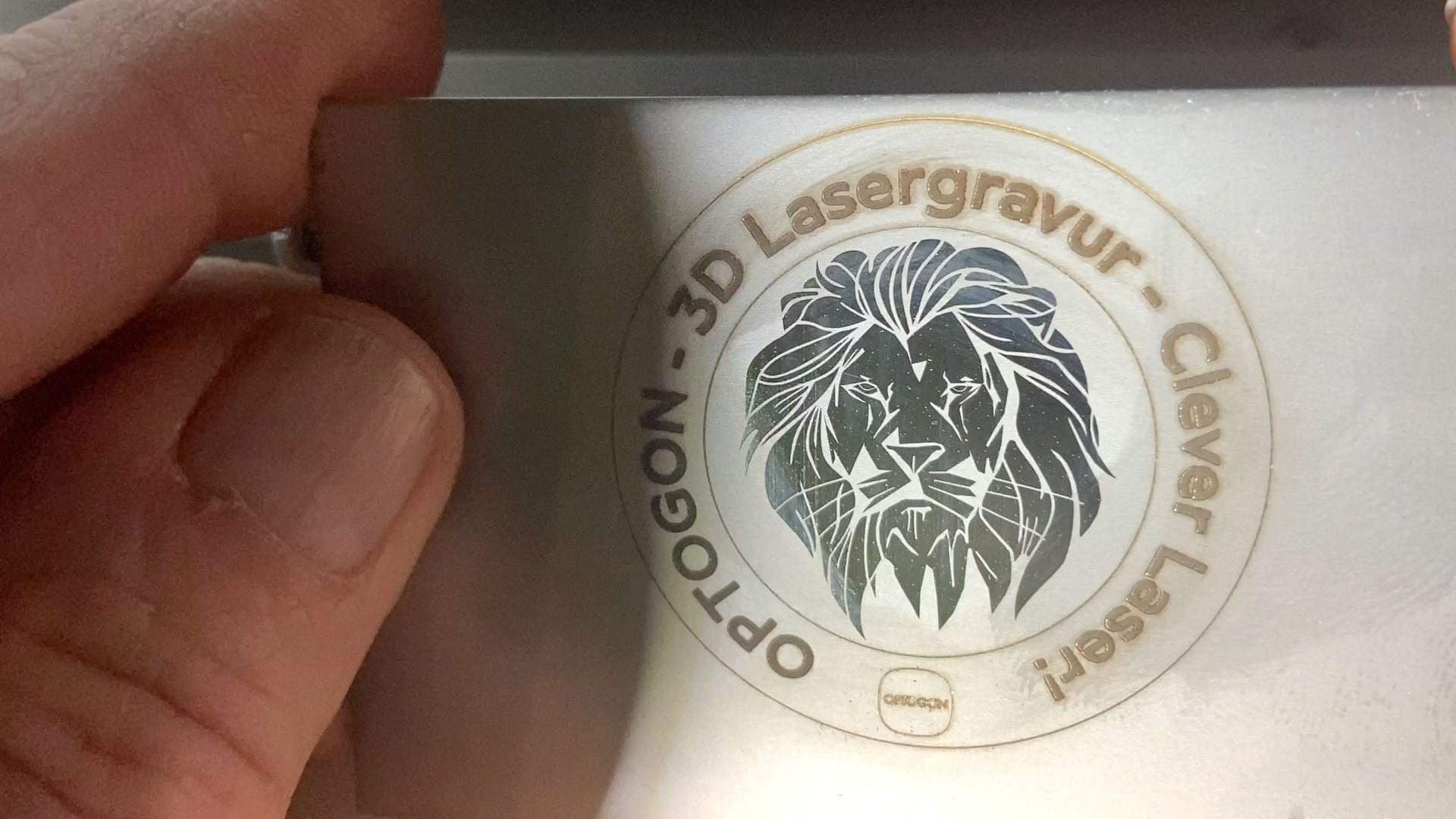
Das fertige Ergebnis.
Mini-FAQ: die 5 wichtigsten Fragen zu DXF im Laserprozess
1) Was ist DXF?
DXF ist ein von Autodesk spezifiziertes CAD-Austauschformat für Zeichnungsdaten und liegt häufig als ASCII-Textdatei vor.
2) Warum ist DXF im Laserprozess so praktisch?
Weil DXF Vektorgeometrie überträgt: maßhaltig, sauber skalierbar und gut positionierbar – ideal für reproduzierbare Laserbeschriftung, Gravur oder Schneiden.
3) Warum stimmt die Größe nach dem Import manchmal nicht?
DXF gilt in der Praxis oft als „dimensionslos“: Wenn Einheiten (mm/inch) nicht eindeutig sind, wird die Geometrie beim Import schnell zu groß oder zu klein.
4) Welche DXF-Version sollte man exportieren?
DXF existiert in verschiedenen Versionen (z. B. R12/2000/neuere). Wenn ein Import zickt, hilft häufig ein Export in eine ältere, kompatiblere Version.
5) Was sind die häufigsten DXF-Stolpersteine?
Doppelte Linien, offene Konturen, Überschneidungen und extrem viele Stützpunkte – alles Dinge, die Bearbeitung und Ergebnis beeinflussen können und sich vor dem Prozess lohnen zu prüfen.
Unsicher bei DXF und Laser? Wir bringen Struktur rein.
Viele Projekte scheitern nicht am Laser, sondern an Dateiformat, Parametrierung und Prozesslogik. Wir helfen Ihnen, die richtigen Fragen zu stellen, damit Sie schnell zur passenden Lösung und zur richtigen Anlage kommen.